迅雷电视机版本
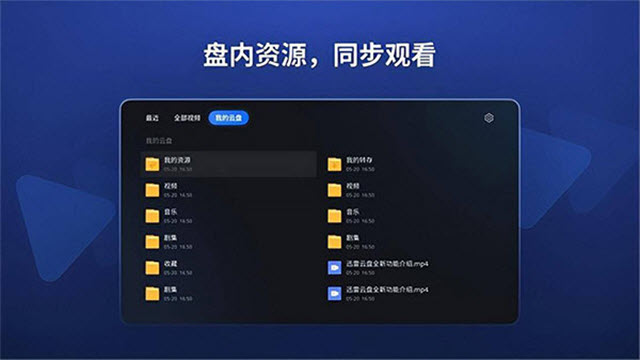
迅雷云盘TV版,将迅雷云盘的文件资源拓展至电视大屏。除了在线播放云端存储的影视与图片,还能通过网络连接直接读取电脑或NAS中的共享文件。结合自动抓取的字幕与手机端播放进度的实时同步,无论是追剧观影,还是直接在电视上安装云盘里的安卓软件,都能在大屏上顺畅完成。

1、将一个空的U盘插入电脑的USB接口,并格式化U盘,确保U盘为空白并且没有重要数据。
2、打开下载好的迅雷云盘TV版安装程序,选择“U盘安装”选项,然后选择要将安装程序保存到的U盘。
3、等待安装程序将迅雷云盘TV版安装到U盘中,安装完成后将U盘从电脑中拔出。
4、将U盘插入电视的USB接口中,打开电视并将电视信号源切换到USB信号源。
5、在电视上打开U盘中的迅雷云盘TV版安装程序,并按照提示进行安装。
6、安装完成后,在电视上打开迅雷云盘TV版应用程序。
8、请注意,使用U盘安装迅雷云盘TV版时,需要确保U盘空间足够,并且U盘没有病毒等安全问题。同时,为了保证您的账号和文件安全,建议您在使用迅雷云盘TV版时使用强密码,并定期更改密码。
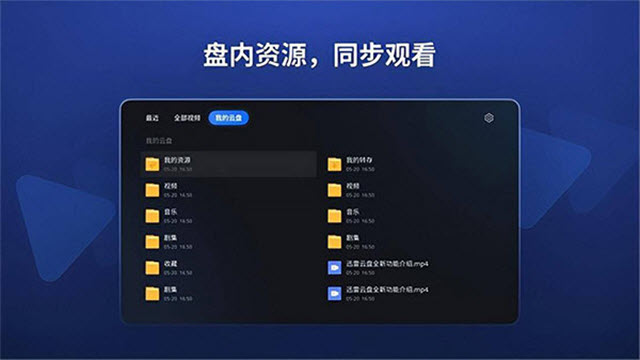
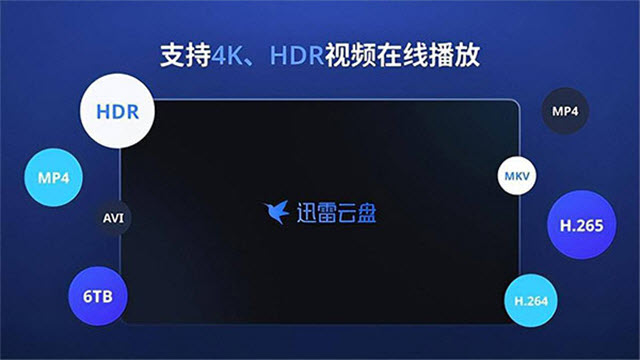
1、云端原画播放:读取网盘内的影视文件进行在线解码,支持4K及HDR画质输出,配合硬件解码实现流畅播放。
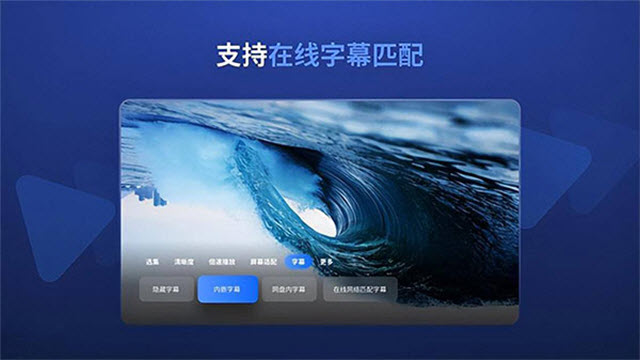
2、字幕自动匹配:播放视频时,系统通过网络抓取并挂载对应的字幕文件,完成音画同步。
3、局域网媒体联动:在电视与NAS或PC处于同一网络时,可直接读取并播放设备中已下载完成的视频资源。
4、云端应用部署:解析存放在云盘目录内的安卓安装包,直接在电视端完成安装。
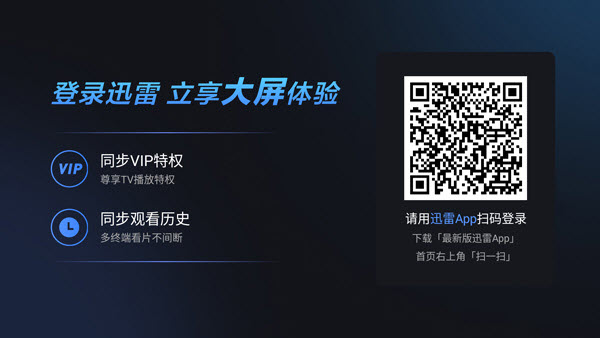
5、跨端记录同步:登录同一迅雷账号,手机与平板端的收藏及播放记录会同步至电视端,支持接续播放。
6、多媒体管理与推荐:自动识别影视文件并匹配海报与演职员信息,依据观看记录推送相关影片。
1、网盘内的高码率4K影视文件在电视上直接呈现原画质画面
2、播放外语片或蓝光原盘时,字幕文件由系统自动抓取呈现,画面与文本保持同步。
3、电视与电脑处于同一网络下时,直接播放电脑或NAS里下载好的视频文件。
4、手机端保存的追剧进度,在电视上登录账号后能够无缝接续播放。
1、如何清除播放记录?
播放器右上角主菜单-设置面板-常规-退出时清除播放记录。
2、如何设置无痕播放?
在播放列表区域的底部入口中,或在菜单中,选择无痕播放,将不会为您保留这期间的播放记录,保护您的播放隐私。
3、什么是边下边播?如何边下边播?
边下边播指的是您在迅雷影音中输入资源的下载链接后,点击边下边播,为您下载该资源的同时,支持播放该资源。无需下载成功,立即播放,享受即时播放体验。